
Manual do CanalMed Plugin para PowerPoint
Este manual ensina, passo a passo, como instalar o CanalMed Plugin para PowerPoint no seu computador e como usá-lo para exportar suas apresentações médicas para o CanalMed Estúdio. O manual foi escrito para ser seguido por qualquer pessoa, sem precisar de conhecimento técnico. Cada etapa é explicada por completo.
O que é o CanalMed Plugin
O CanalMed Estúdio é uma ferramenta para reproduzir apresentações médicas com sincronização precisa entre slides, animações e narração. Você prepara sua apresentação no PowerPoint normalmente, e o Estúdio reproduz tudo no momento certo, na ordem certa.
O CanalMed Plugin é um pequeno programa que se adiciona ao seu PowerPoint. Depois de instalado, ele cria uma nova aba chamada CanalMed dentro do PowerPoint. Com essa aba, você consegue exportar sua apresentação em um arquivo único do tipo .cnm, que é o formato que o CanalMed Estúdio lê.
Sem o plugin, você precisaria exportar a apresentação em pedaços separados (vídeo, slides, etc.) e juntá-los manualmente — um processo demorado e sujeito a erros. Com o plugin, tudo isso acontece com um único clique.
Antes de começar
Para usar o CanalMed Plugin, seu computador precisa atender a alguns requisitos:
- Sistema operacional: Windows 10 ou Windows 11.
- PowerPoint: versão 2016 ou superior, instalada e ativada. Versões mais antigas (PowerPoint 2013 ou 2010) não são compatíveis.
- Internet: necessária apenas para baixar o instalador. O plugin em si funciona sem conexão depois de instalado.
- Conta no CanalMed: você precisa ter uma conta no CanalMed e estar logado no site (canalmed.com.br) para usar o CanalMed Estúdio.
Importante: se você costuma trabalhar com apresentações salvas em pastas que sincronizam com o OneDrive, recomendamos mover sua apresentação para uma pasta local antes de exportar. A sincronização em tempo real do OneDrive pode atrapalhar o processo de exportação, especialmente quando a apresentação contém GIFs animados. O ideal é trabalhar em pastas locais como
Documentosou noDesktop.
Passo 1 — Baixar o instalador
Clique no botão de download disponível no topo desta página. O arquivo chamado canalmed-installer-2.2.0.exe vai começar a baixar. Ele tem cerca de 2,8 MB e o download leva poucos segundos na maioria das conexões.
Quando o download terminar, anote onde o arquivo foi salvo. Por padrão, o seu navegador salva os arquivos na pasta Downloads.
Passo 2 — Executar o instalador
Antes de começar: se você estiver com o PowerPoint aberto, feche-o agora. O instalador precisa que o PowerPoint esteja fechado para conseguir instalar o plugin corretamente. Salve qualquer apresentação em andamento antes de fechar.
Encontrar o arquivo baixado
Abra a pasta onde o arquivo foi baixado (geralmente Downloads). Localize o arquivo canalmed-installer-2.2.0.exe e dê dois cliques rápidos sobre ele para executá-lo.
Lidar com o aviso do Windows SmartScreen
Quando você executa o instalador pela primeira vez, é normal que o Windows mostre uma tela azul com a mensagem "O Windows protegeu seu PC" (ou "Windows protected your PC" em inglês). Isso acontece porque o Windows ainda não conhece nosso instalador e está sendo cauteloso por padrão.
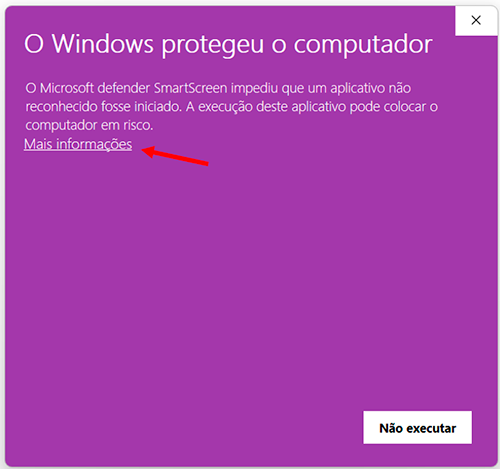
Para continuar:
- Clique no link Mais informações que aparece na própria janela. A janela vai se expandir, mostrando mais detalhes.
- Agora vai aparecer um botão chamado Executar assim mesmo no canto inferior. Clique nesse botão.
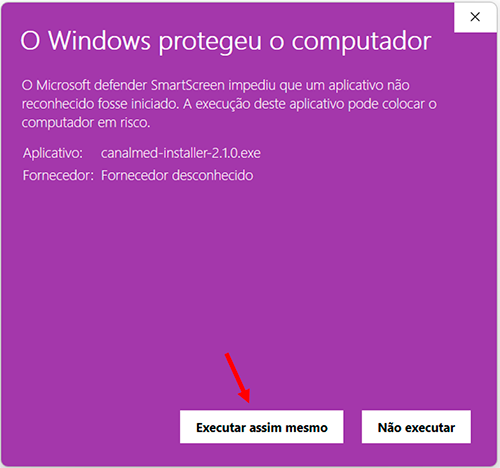
A partir daqui, o instalador vai começar a rodar normalmente.
Seguir o assistente de instalação
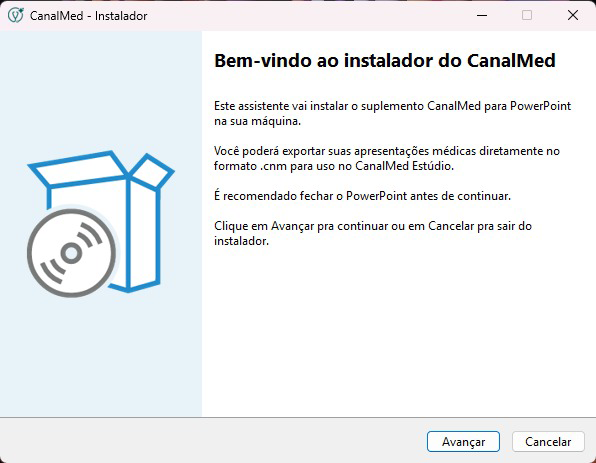
O instalador abre uma janela chamada CanalMed versão 2.2.0 - Instalador. Ele guia você por quatro telas. Em cada uma, basta clicar no botão Avançar no canto inferior direito, até chegar na tela de instalação propriamente dita.
Tela 1 — Bem-vindo. Apresenta uma mensagem de boas-vindas e explica o que será instalado. Clique em Avançar.
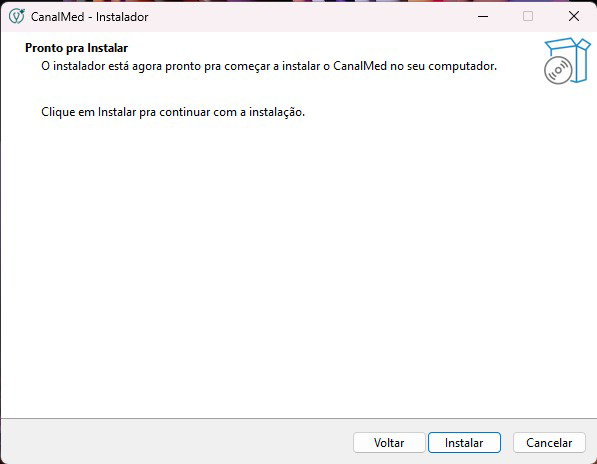
Tela 2 — Pronto para instalar. Confirma que está tudo pronto para começar a instalação. Clique em Instalar.
Tela 3 — Instalando. Uma barra de progresso aparece. A instalação é rápida, geralmente menos de 5 segundos.
Tela 4 — Instalação concluída. Mostra a mensagem "Instalação concluída" e instrui você a abrir o PowerPoint. Clique em Concluir para fechar o instalador.
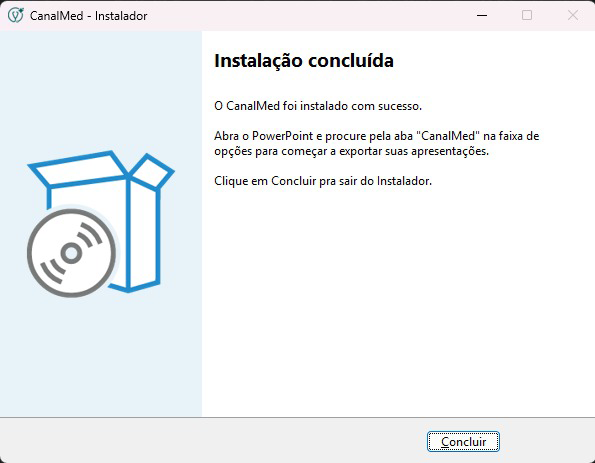
Pronto, o plugin está instalado.
Passo 3 — Confirmar que o CanalMed apareceu no PowerPoint
Abra o PowerPoint clicando no ícone do programa no seu menu Iniciar ou na barra de tarefas. Pode abrir uma apresentação existente ou criar uma nova — o que importa agora é apenas confirmar que o plugin foi carregado.
Olhe para o topo da janela do PowerPoint. A faixa de opções é a barra horizontal onde aparecem botões como Página Inicial, Inserir, Design, e assim por diante. Procure pela nova aba chamada CanalMed. Ela costuma aparecer no final da faixa, depois de todas as outras abas.
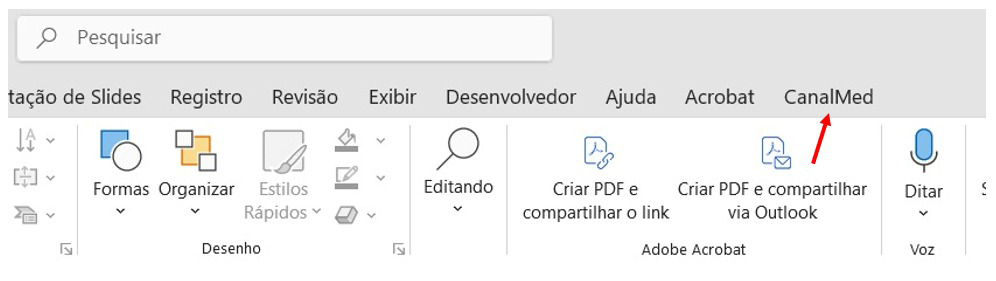
Ao clicar nela, você vai ver dois grupos de botões:
- Exportar, com o botão Exportar para Studio.
- Ajuda, com o botão Como Usar dentro do CanalMed (que abre este manual).
Se a aba CanalMed apareceu, está tudo certo e você pode passar para o próximo passo. Se ela não apareceu, consulte a seção Problemas comuns mais abaixo.
Passo 4 — Exportar sua primeira apresentação
Agora vamos exportar uma apresentação para o formato .cnm que o CanalMed Estúdio reconhece.
Abrir a apresentação
Abra a apresentação que você quer exportar. Pode ser uma apresentação já existente no seu computador — basta dar dois cliques no arquivo .pptx ou abrir pelo menu Arquivo → Abrir dentro do PowerPoint.
Atenção: a apresentação precisa estar salva no seu computador antes de exportar. Apresentações criadas do zero e ainda não salvas (ou seja, sem nome de arquivo definido) não podem ser exportadas. Se a sua apresentação ainda não foi salva, salve-a primeiro em uma pasta local do seu computador (clique em Arquivo → Salvar como e escolha uma pasta).
Clicar em "Exportar para Studio"
Vá até a aba CanalMed na faixa de opções e clique no botão Exportar para Studio.

Informar a duração de GIFs (apenas se a apresentação tiver GIFs animados)
Se a sua apresentação contém GIFs animados, o plugin vai abrir uma pequena janela perguntando a duração de cada GIF, em segundos. Isso é necessário porque o PowerPoint não fornece essa informação automaticamente, e o plugin precisa saber exatamente quanto tempo cada GIF dura para sincronizar a apresentação corretamente.
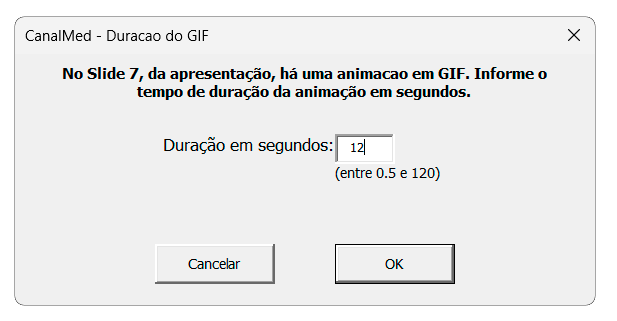
Para cada GIF, informe a duração em segundos (pode usar vírgula para valores decimais, como 3,5 para três segundos e meio) e clique em OK. Se você não sabe a duração exata, veja a seção A duração do GIF está errada na exportação nos Problemas comuns para aprender a medir.
Se você clicar em Cancelar ou fechar essa janela, a exportação é interrompida.
Escolher onde salvar o arquivo .cnm
Em seguida, o plugin abre uma janela Salvar como pedindo para escolher onde salvar o arquivo .cnm exportado. Por padrão, ele sugere salvar na mesma pasta da apresentação original, com o mesmo nome (mas com a extensão .cnm em vez de .pptx).
Escolha o local que preferir e clique em Salvar.
Aguardar a exportação
Uma barra de progresso vai aparecer mostrando o andamento da exportação. Esse processo costuma levar entre 10 e 30 segundos, dependendo do tamanho da sua apresentação (número de slides, presença de vídeos, etc.). Não feche o PowerPoint durante esse tempo.
Quando a exportação terminar, uma mensagem confirma o sucesso e informa onde o arquivo .cnm foi salvo.
A sua apresentação original (.pptx) não é alterada — o plugin trabalha em uma cópia interna, então você pode continuar editando sua apresentação normalmente sem perder nada.
Passo 5 — Abrir o arquivo no CanalMed Estúdio
Agora você tem um arquivo .cnm pronto para ser usado no CanalMed Estúdio.
Localizar o arquivo no computador
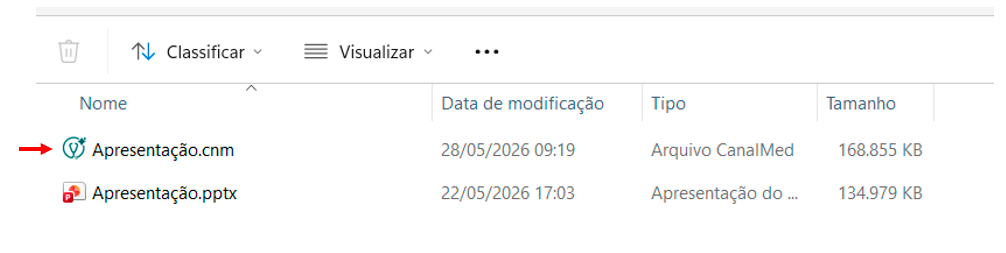
Abra a pasta onde você salvou o arquivo .cnm. Você vai notar que ele aparece no Explorador do Windows com um ícone azul-esverdeado do CanalMed, diferente dos outros arquivos. Esse ícone customizado confirma que o plugin foi instalado corretamente.
Acessar o Estúdio
Abra o seu navegador (Chrome, Edge, Firefox, etc.) e acesse o CanalMed Estúdio no endereço https://estudio.canalmed.com.br. Você precisa estar logado na sua conta CanalMed para acessar o Estúdio. Se ainda não estiver logado, faça login com o e-mail e a senha que você cadastrou no CanalMed.
Importar o arquivo no Estúdio
Já dentro do Estúdio, você precisa carregar o arquivo .cnm que acabou de exportar. Existem duas formas:
- Arrastar e soltar: abra o seu Explorador do Windows ao lado do navegador, e simplesmente arraste o arquivo
.cnmdo Explorador para dentro da janela do Estúdio. A apresentação carrega automaticamente. - Botão de upload: clique no botão de upload visível na tela inicial do Estúdio e selecione o arquivo
.cnmna pasta onde ele foi salvo.
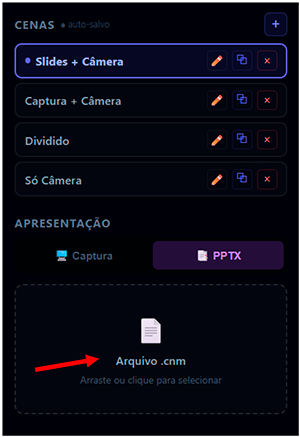
Após carregar, a apresentação fica disponível para reprodução. Use os controles do Estúdio (botões Próximo, Avançar, Anterior) para navegar entre os momentos marcados da apresentação.
Problemas comuns
Se algo deu errado em algum dos passos acima, esta seção cobre as situações mais frequentes e como resolvê-las.
A aba CanalMed não apareceu na faixa de opções do PowerPoint
Se você instalou o plugin mas a aba CanalMed não aparece no topo do PowerPoint, siga este processo em duas etapas.
Primeira tentativa — fechar e reabrir o PowerPoint completamente
Não basta fechar a janela do PowerPoint, porque ele pode continuar rodando em segundo plano. Para fechar de verdade:
- Salve qualquer apresentação aberta e feche todas elas.
- Feche a janela do PowerPoint clicando no X no canto superior direito.
- Aguarde 30 segundos para garantir que todos os processos do PowerPoint encerraram.
- Abra o PowerPoint novamente.
- Verifique se a aba CanalMed apareceu na faixa de opções.
Em mais de 90% dos casos, isso resolve o problema. Se não resolveu, passe para a próxima etapa.
Segunda tentativa — ativar o plugin pelo menu de Suplementos
-
Com o PowerPoint aberto, clique em Arquivo no canto superior esquerdo (a primeira opção da faixa de opções).
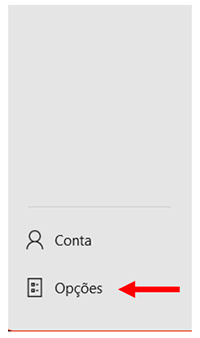 Fig · 11menu Arquivo do PowerPoint aberto
 -
No menu que apareceu na lateral esquerda, role até o final da lista e clique em Opções.
-
Uma nova janela chamada Opções do PowerPoint vai abrir. Na lista da lateral esquerda dessa janela, clique em Suplementos.
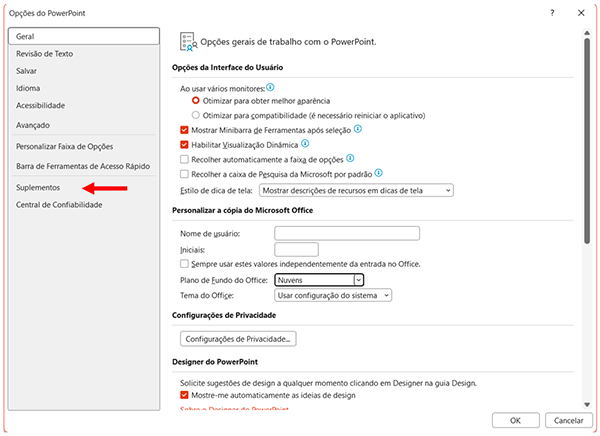 Fig · 12janela "Opções do PowerPoint" com "Suplementos" selecionado
 -
Olhe para o final da janela. Ao lado da palavra Gerenciar:, há uma caixinha de seleção com texto dentro. Verifique se está escrito Suplementos do PowerPoint. Se não estiver, clique na caixinha e escolha essa opção na lista. Depois clique no botão Ir... ao lado dela.
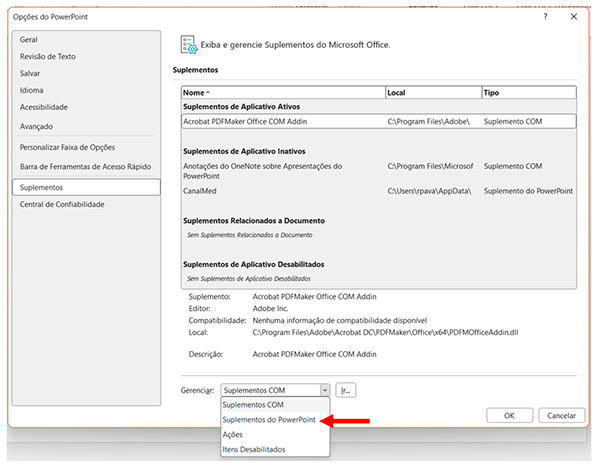 Fig · 13"Suplementos" mostrando CanalMed na lista
 -
Uma janelinha menor chamada Suplementos vai abrir, mostrando uma lista de suplementos disponíveis. Procure por CanalMed na lista.
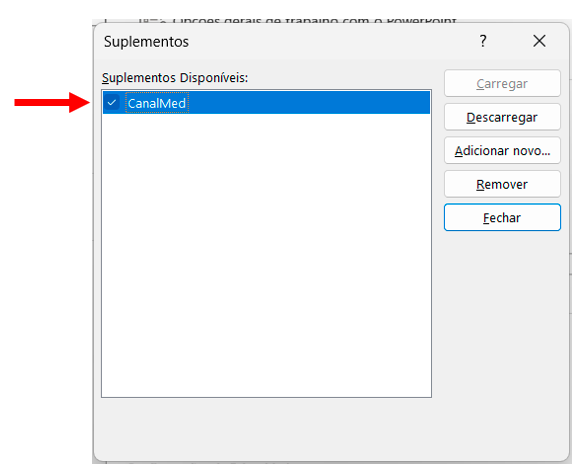 Fig · 16Painel de Controle mostrando CanalMed na lista de programas
 -
Se o CanalMed aparece mas a caixinha à esquerda do nome dele está desmarcada (vazia), clique na caixinha para marcá-la. Ela vai ficar com um símbolo de visto (✓).
-
Clique em Fechar na janelinha, e depois em OK na janela maior Opções do PowerPoint.
-
Volte para a tela principal do PowerPoint e veja se a aba CanalMed apareceu agora.
Se "CanalMed" não aparece de jeito nenhum na lista de Suplementos
Isso significa que o plugin não foi instalado corretamente. A solução é desinstalar e instalar de novo:
-
Feche o PowerPoint completamente (incluindo aguardar 30 segundos após fechar a janela).
-
Clique no botão Iniciar do Windows (canto inferior esquerdo da tela) e comece a digitar Painel de Controle. Quando o resultado Painel de Controle aparecer, clique nele.
-
Clique em Programas e depois em Desinstalar um programa.
-
Na lista de programas instalados, procure por CanalMed. Clique sobre ele para selecionar e depois clique em Desinstalar no topo da lista.
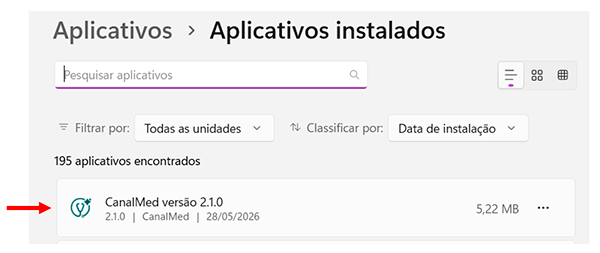 Fig · 14Painel de Controle mostrando CanalMed na lista de programas
 -
Aguarde a desinstalação terminar.
-
Volte para o Passo 1 — Baixar o instalador deste manual e refaça a instalação do zero. Mantenha o PowerPoint fechado durante toda a reinstalação.
Se mesmo depois disso a aba não aparecer, entre em contato com o suporte.
O Windows bloqueou a instalação
Se o Windows mostrou a mensagem "O Windows protegeu seu PC" e você não viu o botão Executar assim mesmo, é porque você precisa primeiro clicar no link Mais informações que aparece na própria janela. Esse link expande a tela e revela o botão Executar assim mesmo, que então permite continuar a instalação.
Veja o passo detalhado e os prints na seção Lidar com o aviso do Windows SmartScreen acima.
A duração do GIF está errada na exportação
O PowerPoint, por limitação técnica, não fornece ao plugin a duração exata dos GIFs animados. Por isso o plugin pergunta a duração de cada GIF manualmente quando exporta.
Se você informou um valor errado, basta exportar a apresentação de novo e informar o valor correto na hora.
Para descobrir a duração de um GIF antes de exportar:
- Abra a apresentação no PowerPoint e entre no modo de apresentação no slide onde está a animação.
- Cronometre quanto tempo o GIF leva para completar um ciclo inteiro de animação.
- Use esse valor (em segundos) na janela do plugin durante a exportação.
Salvei a apresentação no OneDrive e a exportação falhou
Quando uma apresentação está em uma pasta sincronizada com o OneDrive, o Windows às vezes mantém o arquivo "na nuvem" e não "no seu computador". Isso impede que o plugin acesse alguns componentes da apresentação (especialmente GIFs animados).
A solução é simples:
- Crie uma cópia da sua apresentação em uma pasta local do computador (por exemplo, no Desktop ou em Documentos, não dentro da pasta do OneDrive).
- Abra essa cópia local no PowerPoint.
- Faça a exportação a partir dessa cópia local.
A apresentação original no OneDrive não é afetada — você só está trabalhando com uma cópia temporária local.
A exportação está demorando muito
O tempo normal de exportação varia conforme o tamanho da apresentação:
- Apresentação simples (5-10 slides, sem mídia): 5 a 10 segundos.
- Apresentação média (12-20 slides, com algumas animações e GIFs): 10 a 30 segundos.
- Apresentação grande (40+ slides, com vídeos longos): 1 a 3 minutos.
Se a exportação passou de 5 minutos sem terminar, há algum problema. Sugestões:
- Feche outros programas pesados que estejam abertos para liberar memória do computador.
- Cancele a exportação atual fechando o PowerPoint (você vai perder o progresso, mas a apresentação original continua intacta).
- Reabra a apresentação e tente exportar de novo.
- Se o problema persistir, entre em contato com o suporte informando o tamanho da apresentação e quanto tempo levou.
Como desinstalar
Se você quiser remover o CanalMed Plugin do seu computador:
-
Feche o PowerPoint completamente.
-
Clique no botão Iniciar do Windows e digite Painel de Controle. Clique no resultado.
-
Clique em Programas e depois em Desinstalar um programa.
-
Procure por CanalMed na lista. Clique sobre ele e depois clique em Desinstalar no topo da lista.
Fig · 15Painel de Controle mostrando CanalMed na lista de programas -
Confirme a desinstalação e aguarde alguns segundos.
A desinstalação remove o plugin, todos os arquivos associados e o ícone customizado dos arquivos .cnm no Explorador do Windows. Suas apresentações .pptx e os arquivos .cnm que você já exportou não são afetados — eles continuam nos lugares onde você os salvou.
Suporte e contato
Se você seguiu este manual e mesmo assim algo não funcionou, ou se encontrou um problema não coberto aqui, entre em contato com o suporte do CanalMed pelo email:
Ao enviar uma mensagem, descreva o problema com o máximo de detalhes possível:
- Qual passo do manual você estava executando quando o problema apareceu.
- Qual mensagem de erro (se houver) o computador mostrou.
- Versão do seu Windows (Windows 10 ou Windows 11).
- Versão do seu PowerPoint (se souber).
Se possível, anexe uma captura de tela (screenshot) mostrando o erro. Quanto mais informação você fornecer, mais rápido conseguimos ajudar.
Manual aplicável ao CanalMed Plugin versão 2.2.0.