
Manual do CanalMed PPT Exporter para Mac
Este manual ensina, passo a passo, como instalar o CanalMed PPT Exporter no seu Mac e como usá-lo para exportar suas apresentações médicas para o CanalMed Estúdio. Foi escrito para ser seguido por qualquer pessoa, sem precisar de conhecimento técnico. Cada etapa é explicada por completo.
O que é o CanalMed PPT Exporter
O CanalMed Estúdio é uma ferramenta para reproduzir apresentações médicas com sincronização precisa entre slides, animações e narração. Você prepara sua apresentação no PowerPoint normalmente, e o Estúdio reproduz tudo no momento certo, na ordem certa.
O CanalMed PPT Exporter é um aplicativo para Mac que transforma sua apresentação do PowerPoint em um arquivo único do tipo .cnm, que é o formato que o CanalMed Estúdio lê. Diferente da versão para Windows (que é um plugin dentro do PowerPoint), no Mac o CanalMed é um aplicativo separado: você o abre, escolhe a apresentação e exporta com um clique.
Sem o aplicativo, você precisaria exportar a apresentação em pedaços separados (vídeo, slides, etc.) e juntá-los manualmente — um processo demorado e sujeito a erros. Com o CanalMed PPT Exporter, tudo isso acontece com um único clique.
Antes de começar
Para usar o CanalMed PPT Exporter, seu Mac precisa atender a alguns requisitos:
- Sistema operacional: uma versão recente do macOS.
- PowerPoint para Mac: instalado e ativado. O CanalMed PPT Exporter usa o seu PowerPoint para gerar a apresentação, então ele precisa estar instalado.
- Internet: necessária apenas para baixar o aplicativo. Depois de instalado, ele funciona sem conexão.
- Conta no CanalMed: você precisa ter uma conta no CanalMed e estar logado no site (canalmed.com.br) para usar o CanalMed Estúdio.
Importante: prefira trabalhar com a apresentação salva numa pasta local do Mac (como Documentos ou a Mesa). Arquivos guardados só no iCloud Drive podem não estar totalmente baixados no seu computador, o que pode atrapalhar a exportação.
Passo 1 — Baixar o aplicativo
Clique no botão de download disponível no topo desta página. O arquivo chamado CanalMed PPT Exporter.dmg vai começar a baixar — ele é pequeno (cerca de 1,6 MB) e o download leva poucos segundos. Por padrão, o Safari/Chrome salva o arquivo na pasta Transferências (Downloads).
Passo 2 — Instalar no seu Mac
-
Na pasta Transferências, dê dois cliques no arquivo
CanalMed PPT Exporter.dmg. Uma janela vai abrir mostrando o ícone do CanalMed PPT Exporter e um atalho para a pasta Aplicativos.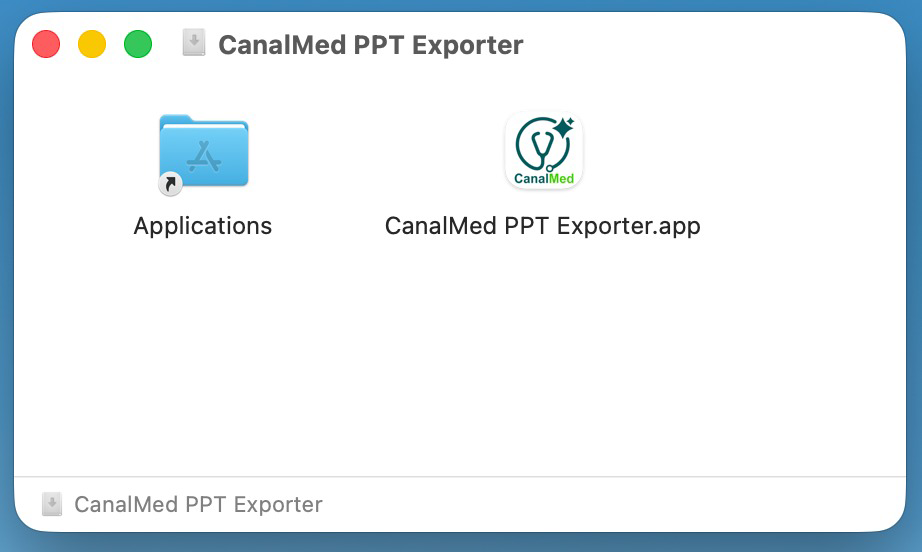 Fig · 01Janela do instalador com o ícone do CanalMed PPT Exporter e a pasta Aplicativos
 -
Arraste o ícone do CanalMed PPT Exporter para cima da pasta Aplicativos, na mesma janela. Isso copia o aplicativo para o seu Mac.
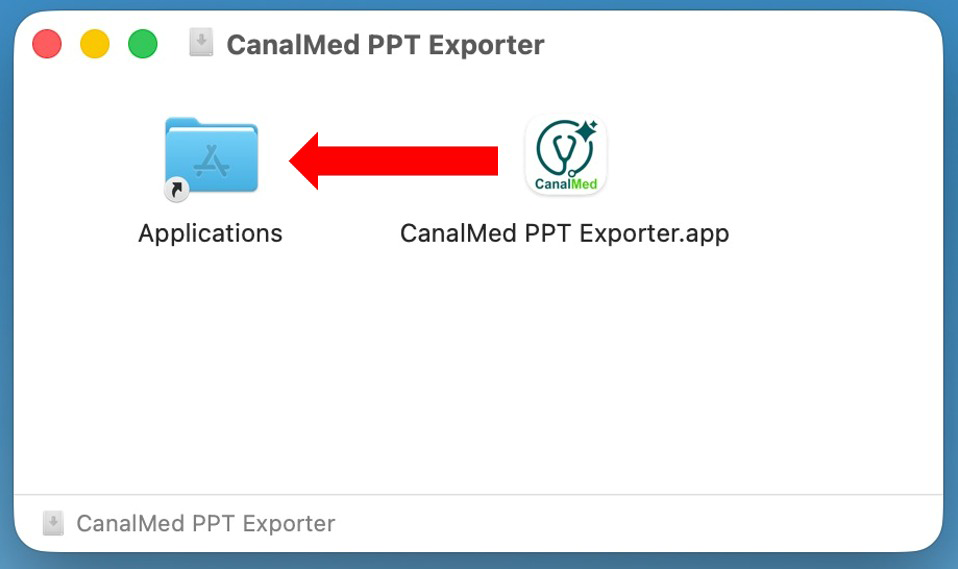 Fig · 02Arrastando o ícone do aplicativo para a pasta Aplicativos
 -
Feche a janela e, se quiser, ejete o disco "CanalMed PPT Exporter" que apareceu na lateral do Finder (clique no botão de ejetar ao lado do nome).
Pronto, o aplicativo está instalado na pasta Aplicativos.
Passo 3 — Abrir o aplicativo pela primeira vez
Abra a pasta Aplicativos (no Finder, na lateral) e dê dois cliques em CanalMed PPT Exporter.
Na primeira vez, o macOS pode mostrar um aviso de que este é um aplicativo baixado da internet, perguntando se você tem certeza que quer abrir. Isso é normal e seguro — o aplicativo é verificado e reconhecido pela Apple (assinado pela Ello Tecnologias Ltda). Clique em Abrir. Esse aviso só aparece nessa primeira vez.
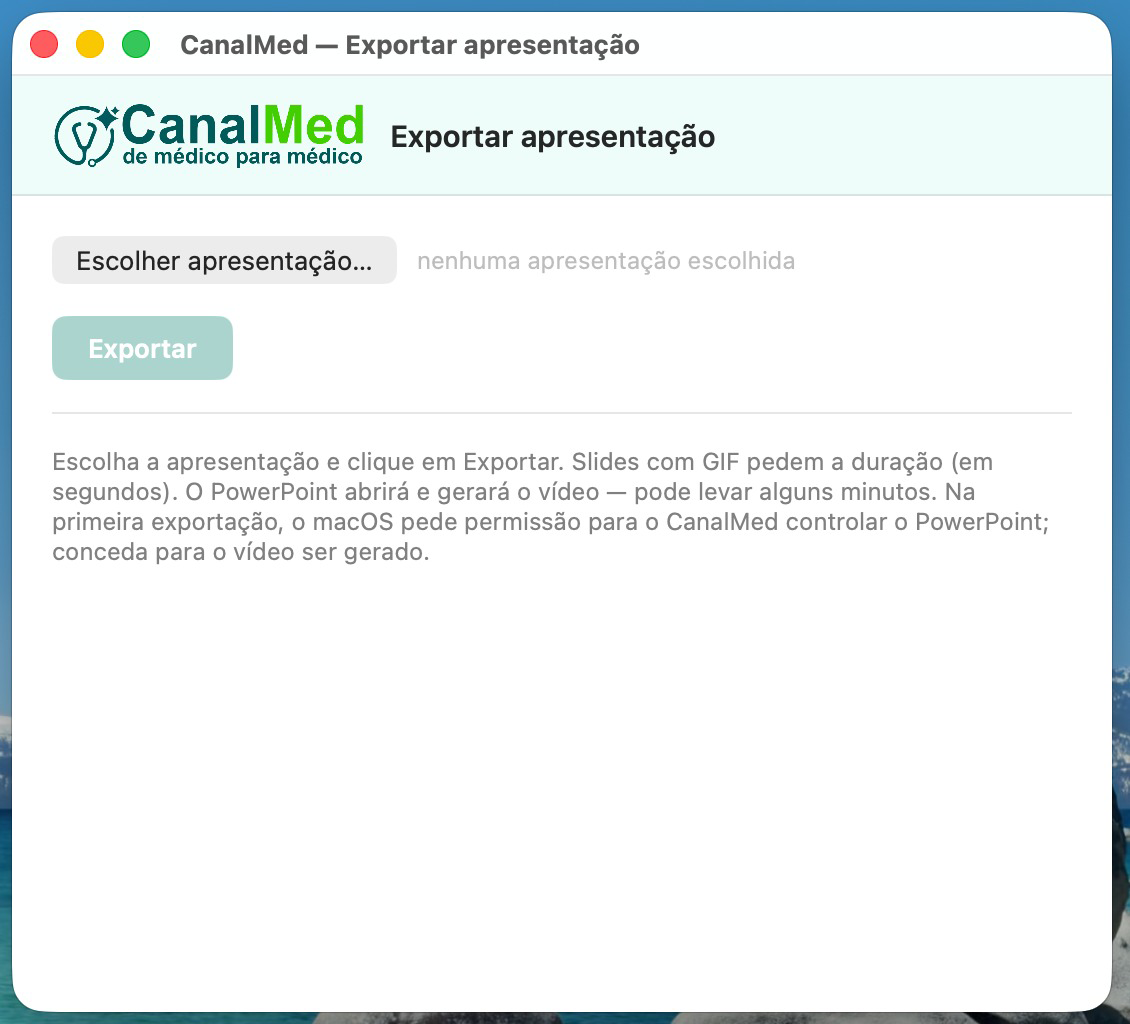
Ao abrir, você verá a janela principal do CanalMed PPT Exporter, com o botão Escolher apresentação e o botão Exportar.
Passo 4 — Exportar sua primeira apresentação
Agora vamos exportar uma apresentação para o formato .cnm que o CanalMed Estúdio reconhece.
Escolher a apresentação
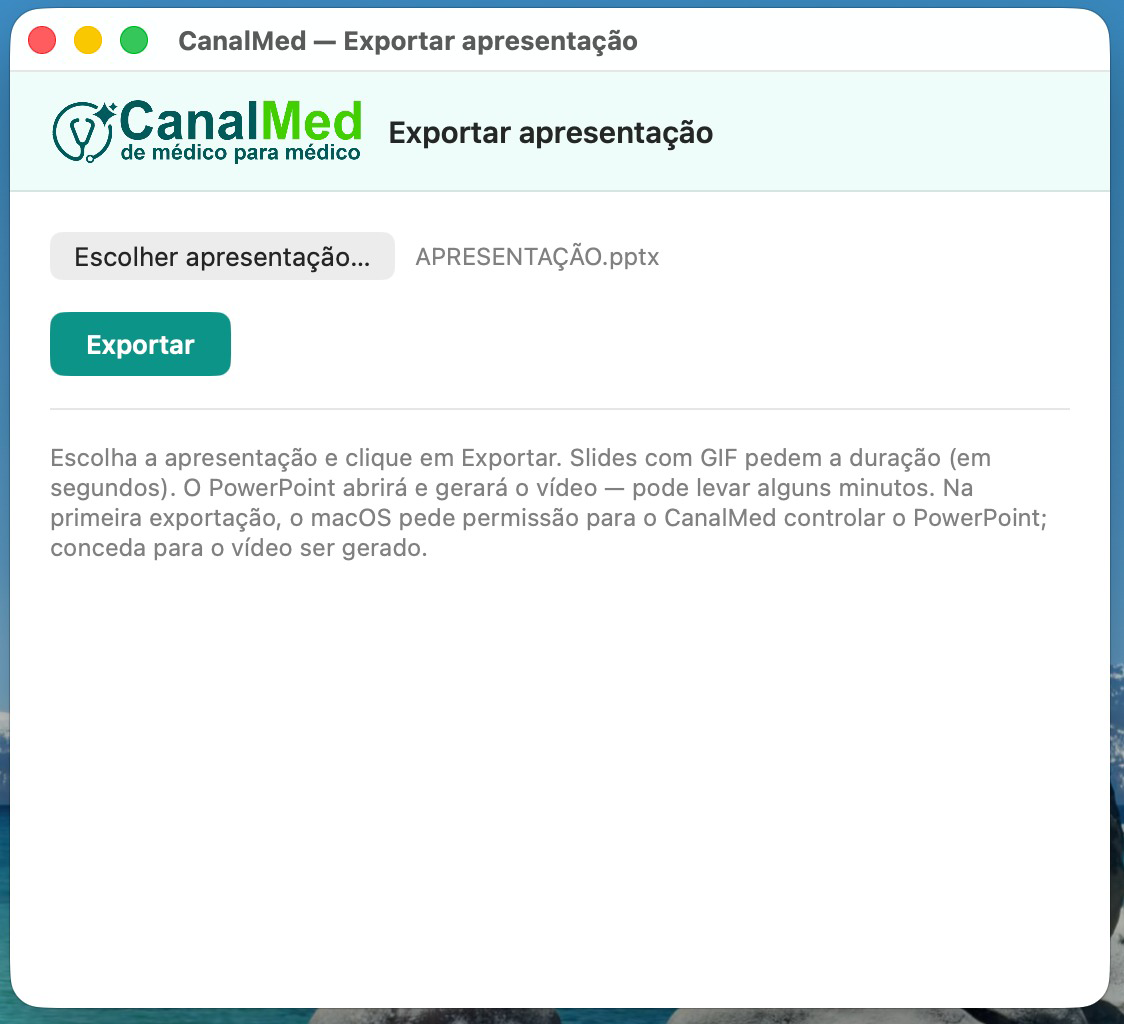
Na janela do CanalMed PPT Exporter, clique em Escolher apresentação e selecione o arquivo .pptx que você quer exportar. O nome do arquivo escolhido aparece ao lado do botão.
Atenção: a apresentação precisa estar salva no seu Mac antes de exportar. Apresentações novas, ainda sem nome de arquivo, não podem ser exportadas — salve primeiro (Arquivo → Salvar) numa pasta local.
Permitir que o CanalMed controle o PowerPoint
Na primeira exportação, o macOS vai mostrar uma janela perguntando se o CanalMed PPT Exporter pode acessar/controlar o PowerPoint. Isso é necessário: o aplicativo usa o seu PowerPoint para gerar a apresentação. Clique em "Permitir".
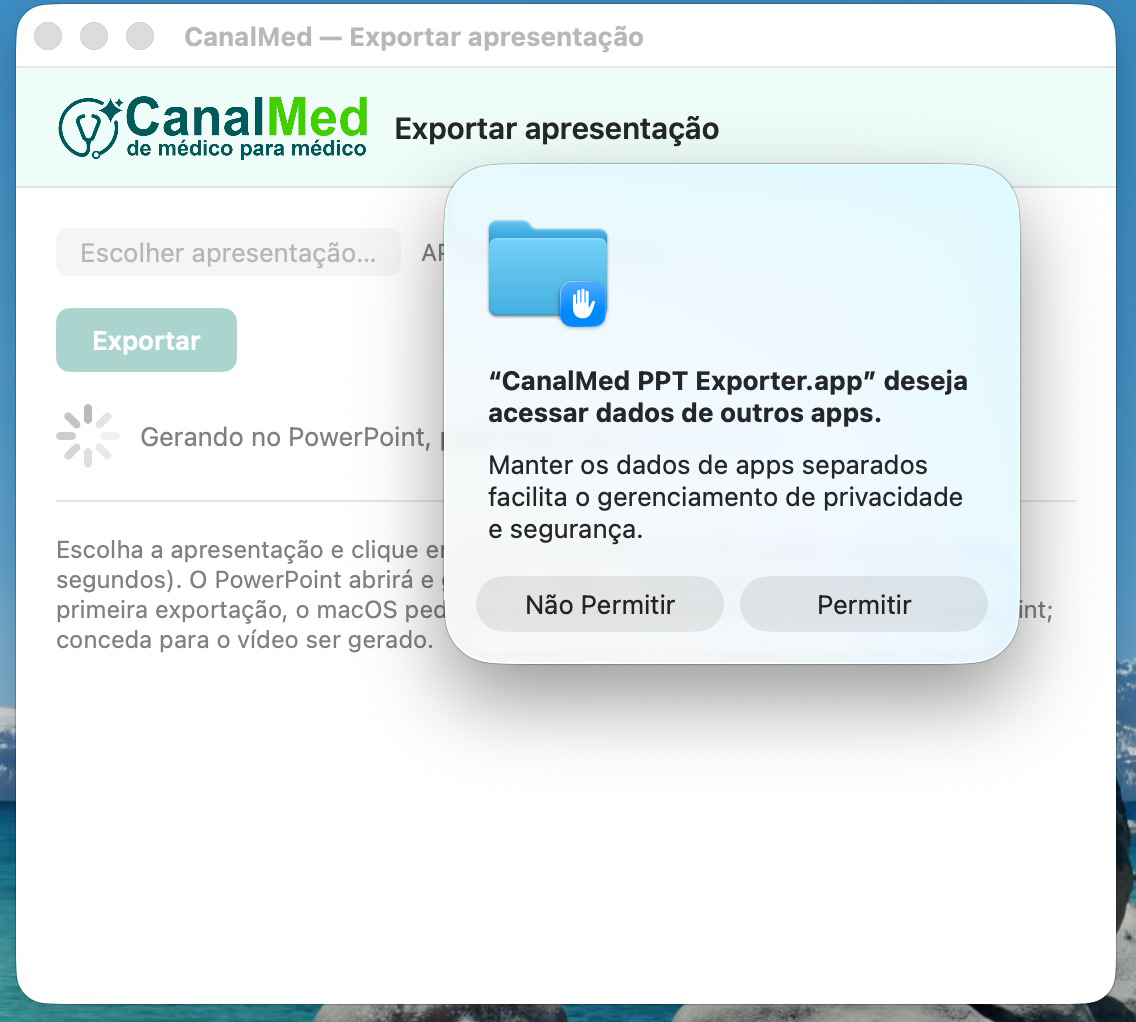
Importante: se você clicar em "Não Permitir" por engano, a exportação vai falhar. Para corrigir, veja A exportação falhou por causa de permissão nos Problemas comuns.
Informar a duração de GIFs (apenas se houver GIFs animados)
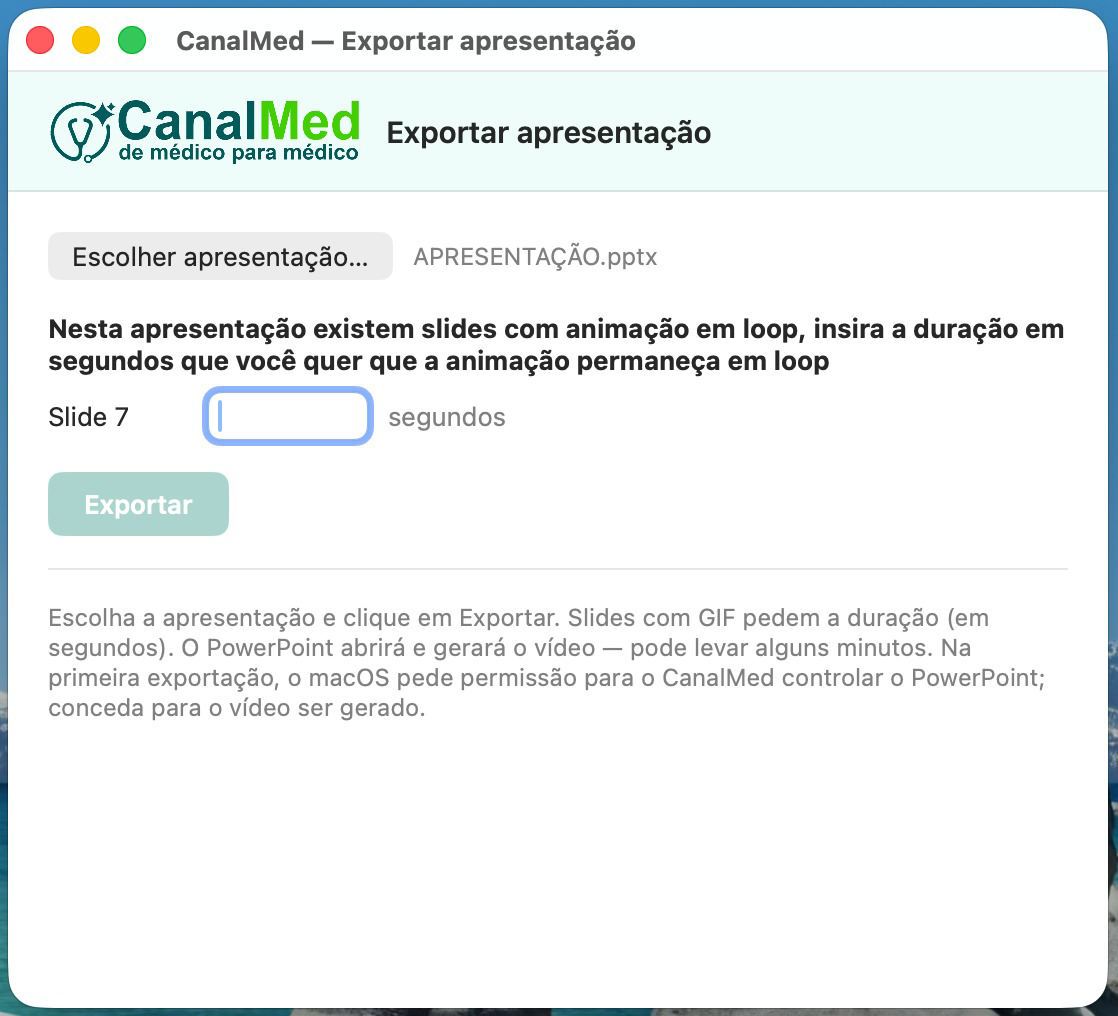
Se a apresentação contém GIFs animados, o aplicativo abre uma janela pedindo a duração de cada GIF, em segundos. Isso é necessário porque o PowerPoint não informa essa duração automaticamente, e o aplicativo precisa saber exatamente quanto tempo cada GIF dura para sincronizar a apresentação corretamente. Informe o tempo de cada GIF e confirme.
GIF animado é uma sequência de imagens dentro de um único arquivo, exibidas rapidamente em loop, dando a impressão de movimento — como um mini-desenho animado sem som.
Aguardar a exportação
Clique em Exportar e aguarde. O CanalMed vai abrir o PowerPoint nos bastidores, gerar a apresentação e montar o arquivo .cnm. Não feche o PowerPoint durante o processo — fechá-lo no meio cancela a exportação.
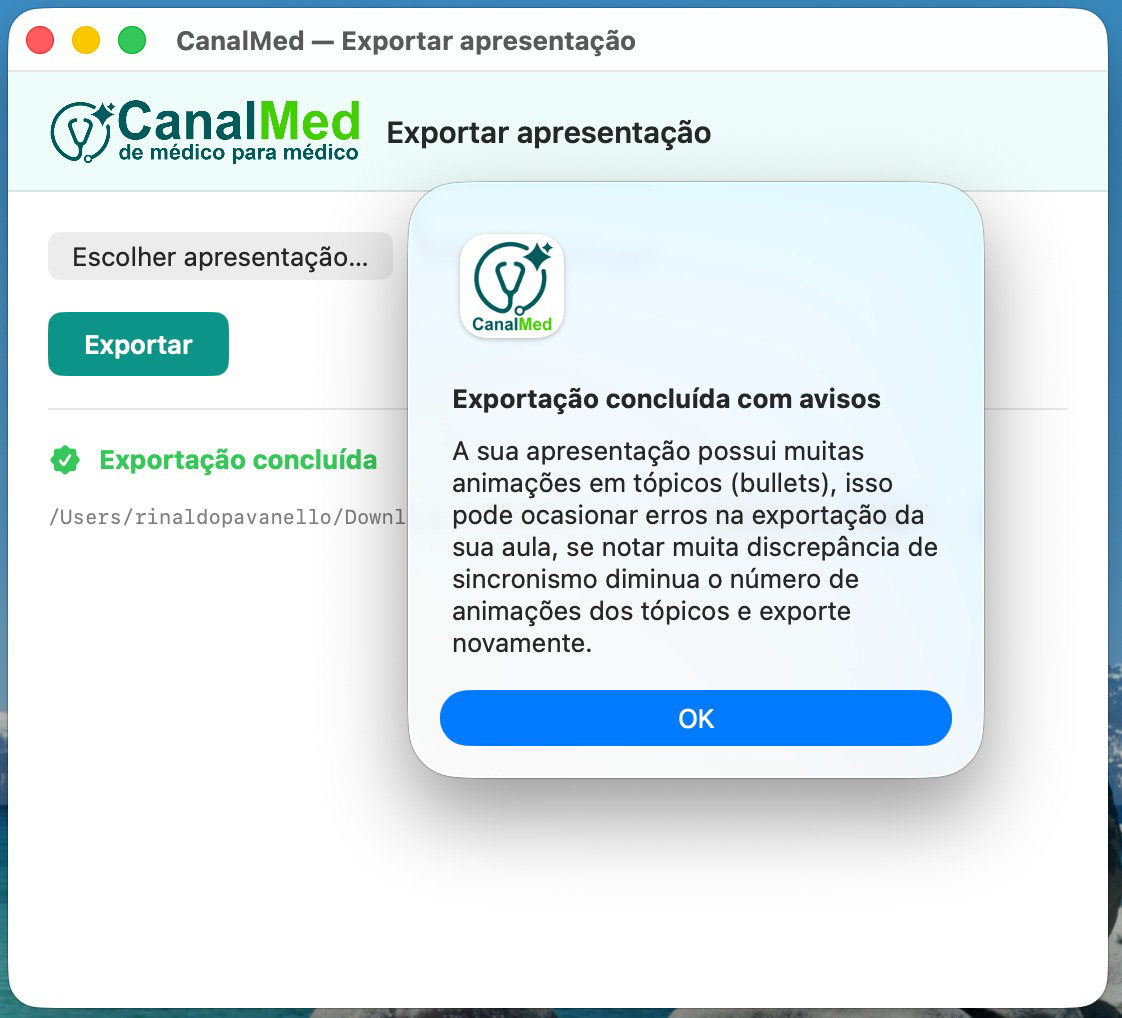
Se a apresentação tiver algum ponto que merece atenção (por exemplo, um item com efeito de saída, ou um vídeo configurado para tocar "ao clique"), o aplicativo mostra um aviso ao final informando o que aconteceu — a exportação continua normalmente.
Encontrar o arquivo exportado
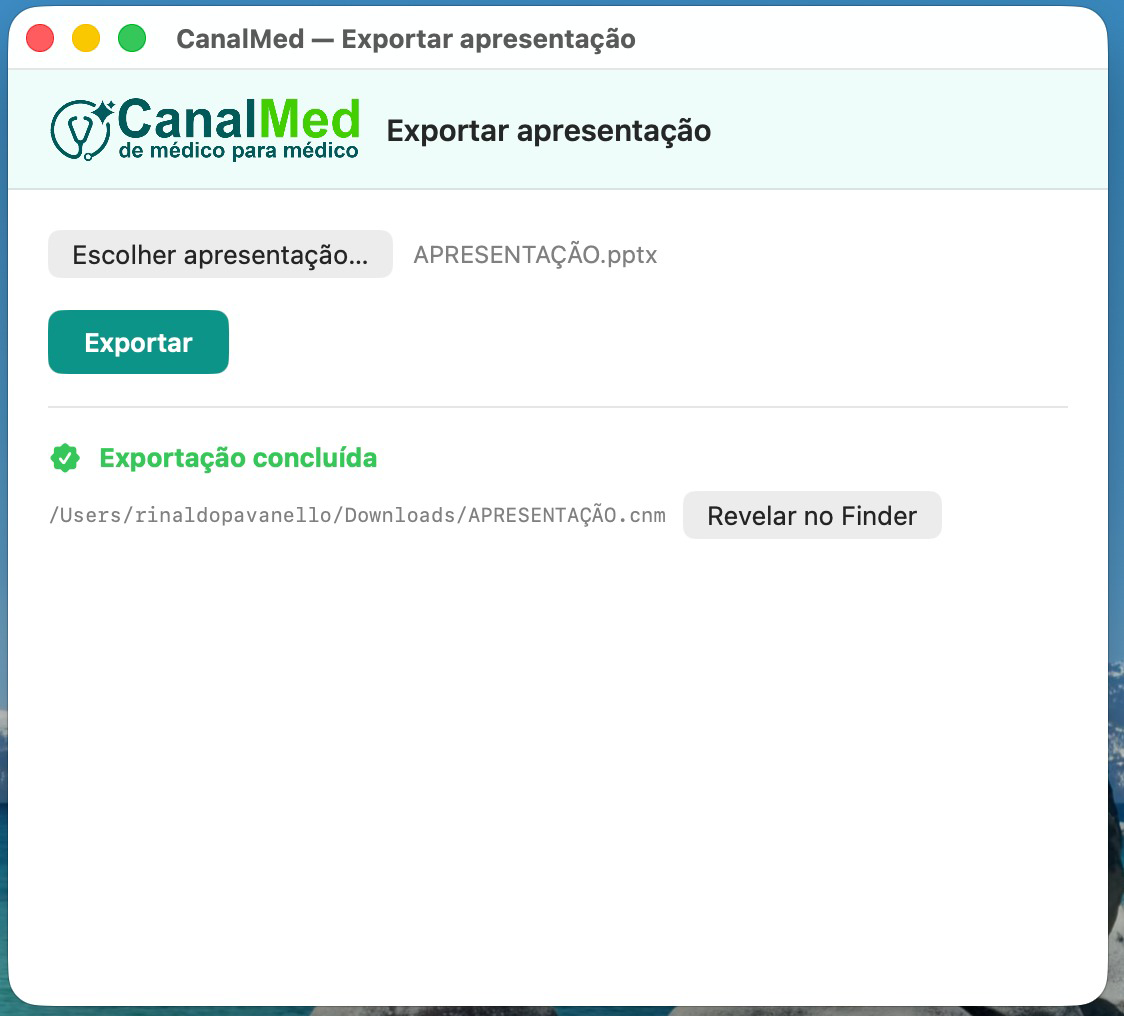
Ao terminar, o aplicativo mostra "Exportação concluída" com o caminho do arquivo .cnm e um botão Revelar no Finder, que abre a pasta com o arquivo já selecionado. O .cnm é salvo na mesma pasta da sua apresentação.
A sua apresentação original (.pptx) não é alterada — o aplicativo trabalha em uma cópia interna, então você pode continuar editando sua apresentação normalmente sem perder nada.
Passo 5 — Abrir o arquivo no CanalMed Estúdio
Agora você tem um arquivo .cnm pronto para ser usado no CanalMed Estúdio.
Acessar o Estúdio
Abra o seu navegador (Chrome, Edge, Safari, etc.) e acesse o CanalMed Estúdio no endereço https://estudio.canalmed.com.br. Você precisa estar logado na sua conta CanalMed para acessar o Estúdio. Se ainda não estiver logado, faça login com o e-mail e a senha que você cadastrou no CanalMed.
Importar o arquivo no Estúdio
Já dentro do Estúdio, carregue o arquivo .cnm que acabou de exportar. Existem duas formas:
- Arrastar e soltar: abra o Finder ao lado do navegador e simplesmente arraste o arquivo
.cnmpara dentro da janela do Estúdio. A apresentação carrega automaticamente. - Botão de upload: clique no botão de upload visível na tela inicial do Estúdio e selecione o arquivo
.cnmna pasta onde ele foi salvo.
Após carregar, a apresentação fica disponível para reprodução, com a sincronização montada na exportação. Use os controles do Estúdio para navegar entre os momentos marcados da apresentação.
Manter o app atualizado
De tempos em tempos lançamos uma versão nova do CanalMed PPT Exporter, com melhorias e correções. O aplicativo avisa automaticamente quando há uma versão mais recente — você vê um aviso ao abri-lo. Se preferir checar na hora, use o menu do aplicativo (na barra de menus do Mac, no topo da tela) → "Verificar atualizações…".
Quando houver versão nova, atualizar é simples:
- Baixe o novo arquivo nesta página (o mesmo botão de download).
- Abra o DMG e arraste o CanalMed PPT Exporter para a pasta Aplicativos, como na instalação — quando o Mac perguntar, confirme Substituir.
- Pronto. Suas apresentações e os arquivos
.cnmjá exportados não são afetados.
Problemas comuns
Se algo deu errado em algum dos passos acima, esta seção cobre as situações mais frequentes e como resolvê-las.
A exportação falhou por causa de permissão
Se você negou a permissão de controlar o PowerPoint (ou clicou em "Não Permitir" sem querer), o aplicativo avisa que não conseguiu exportar. Para liberar:
- Abra o menu Apple () → Ajustes do Sistema.
- Vá em Privacidade e Segurança → Automação.
- Encontre CanalMed PPT Exporter na lista e ative a permissão para Microsoft PowerPoint.
- Volte ao aplicativo e exporte de novo.
O aplicativo não abre
Se ao dar dois cliques nada acontece, ou o macOS bloqueia, abra a pasta Aplicativos, clique com o botão direito (ou Control+clique) sobre CanalMed PPT Exporter e escolha Abrir no menu. Confirme em Abrir na janela que aparecer. Isso só é necessário uma vez.
A apresentação não pode ser exportada (não está salva)
Apresentações ainda não salvas não podem ser exportadas. Salve a apresentação numa pasta local (Arquivo → Salvar) e tente de novo.
Cada slide só pode ter um vídeo
Se a apresentação tiver um slide com mais de um vídeo, o aplicativo avisa quais slides e interrompe a exportação. Separe os vídeos — um por slide — e exporte de novo.
A duração do GIF ficou errada
Se você informou uma duração errada para um GIF, basta exportar de novo e informar o valor certo. Para medir: entre no modo de apresentação no slide do GIF e cronometre um ciclo completo da animação.
A exportação está demorando muito
O tempo varia com o tamanho da apresentação (de poucos segundos a alguns minutos em apresentações grandes com vídeos longos). Se passar muito do esperado, feche o PowerPoint (você perde o progresso, mas a apresentação original fica intacta), reabra e tente de novo. Persistindo, fale com o suporte.
Como desinstalar
Abra a pasta Aplicativos, arraste CanalMed PPT Exporter para a Lixeira e esvazie a Lixeira. Suas apresentações .pptx e os arquivos .cnm já exportados não são afetados — eles continuam nos lugares onde você os salvou.
Suporte e contato
Se você seguiu este manual e mesmo assim algo não funcionou, ou se encontrou um problema não coberto aqui, entre em contato com o suporte do CanalMed pelo email:
Ao enviar uma mensagem, descreva o problema com o máximo de detalhes possível: em que passo estava, qual mensagem apareceu, a versão do seu macOS e do PowerPoint, e, se possível, uma captura de tela.
Manual aplicável ao CanalMed PPT Exporter versão 1.0.2.